데스크탑 PC 조립 Ryzen CPU 3300X AM4 마더보드 B550 조립 컴퓨터

안녕하세요. 자유분방한 사진&IT 크리에이터입니다. 요즘은 PC를 업그레이드하고 남은 부품으로 다시 조립하는 등 취미로 컴퓨터 조립을 해보고 있습니다. 익숙한 소켓이나 마더보드라면 확실히 조립은 쉽지만, 부품 구성이 조금만 바뀌더라도 난이도가 크게 높아진다. 이는 AM4 소켓과 AM5 소켓이 다르기 때문일 수도 있고, 공냉식 또는 수냉식 쿨러를 새로 설치할 때 조립 방법이 전혀 다르기 때문일 수도 있습니다. 이번 글에서는 Ryzen CPU 3300X AM4 소켓과 B550 마더보드를 조립하는 과정을 나열하겠습니다.

B550 보드
우선 보드는 ASUS TUF GAMING B550-PLUS 보드입니다. 마더보드에는 다양한 칩셋이 있습니다. B550 마더보드는 2020년 6월 국내 출시된 AM4 소켓 기반 보드로, B450 칩셋의 후속 제품이다. 보드도 다양합니다. X570, B550, A520 등이 있으며 중간층에 위치하고 있습니다. 일반적으로 보드를 선택할 때 어떤 수준을 선택하고 싶은지에 따라 CPU 수준을 결정하는 것이 가장 좋습니다. 최고사양의 CPU를 사용한다면 당연히 X570을 사용하는 것이 좋습니다. 여기서는 전원 공급 단계를 살펴봐야 합니다. 또한 CPU에 따라 보드에 있는 소켓이 다르기 때문에 주의하시기 바랍니다. 위의 보드는 AM4 소켓 마더보드입니다. 보드에도 여러 사양이 있습니다. ATX(30.5 .
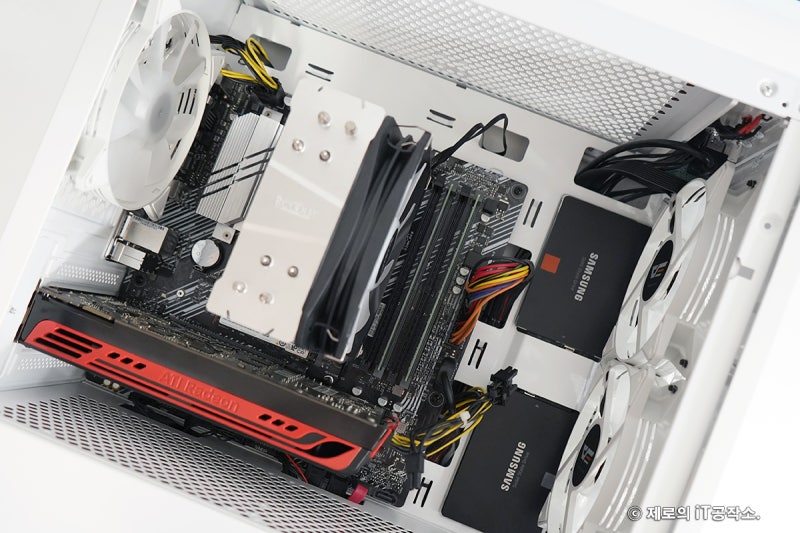
컴퓨터 케이스를 준비하고 먼저 전원을 설치했습니다.

전원을 켜고 뒷면의 나사를 조이기만 하면 됩니다.
AMD B550 ATX 전원 공급 장치 8+2 페이즈, 페이즈당 50A, 메모리 DDR4, 4, PCIe4.0 / 3.0 슬롯 각 1개
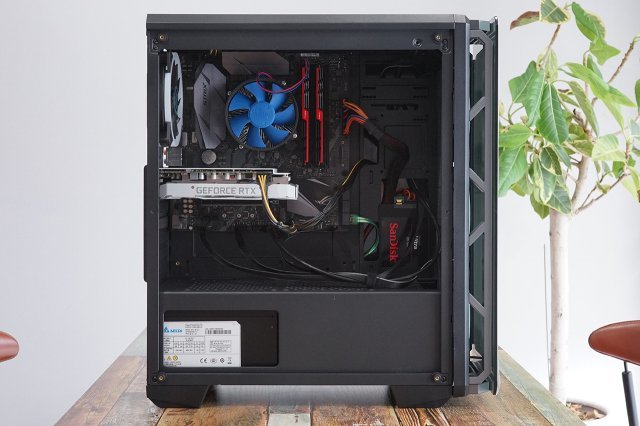
Ryzen AM4 소켓에는 CPU에 핀이 있습니다. 측면 래치를 들어 올립니다. 3300X를 보시면 하단에 핀이 있는 것을 보실 수 있습니다. 모퉁이를 보시면 방향 표시가 있습니다. CPU 방향에 따라 AMD 라이젠 3~3세대 3300X(마티스)가 탑재된다. 4코어 8스레드, 기본 클럭 3.8GHz, 최대 클럭 4.3GHz, TDP 65W, DDR4 지원, 내장 그래픽이 없는 CPU입니다. 그런 다음 걸쇠를 내리고 잠급니다. 벤치 점수는 12653점으로 950위입니다. 얼핏 보면 불량 CPU처럼 보일 수도 있지만, 사용 목적에 따라 무리 없이 사용할 수 있다. 비용 효율적이며 PUBG 국가 옵션 수준에서 실행됩니다. 물론 그래픽 카드도 일정 수준으로 조정해야 합니다. 그런 다음 중앙에 열전도 그리스를 약간 짜내십시오. 가운데 부분을 살짝 짜내면 저절로 퍼집니다. 백플레이트를 마더보드 하단에 부착합니다. 공냉식 쿨러를 사용하는 경우 설치 방법이 다를 수 있습니다. 기본 쿨러(GiCool)를 위쪽으로 놓고 나사 4개만 조이면 됩니다. 고급 CPU가 아니기 때문에 기본 쿨러만 사용하면 충분합니다. 다음으로 오른쪽 상단을 보시면 CPU 팬의 핀을 꽂을 수 있는 곳이 있습니다. 위와 같이 연결하여 전원을 공급합니다. 그런 다음 RAM 슬롯 방향에 따라 RAM을 설치합니다. 컴퓨터 데스크탑을 조립할 때 슬롯 1, 2, 3, 4가 있으면 슬롯 2, 4에 설치하고, RAM이 1개만 있으면 슬롯 2에 설치합니다. 다음으로 M.2 NVMe SSD를 설치했습니다. . 나사를 조일 때 나사가 마모될 수 있으므로 살짝만 조여 돌려주십시오. 전동드라이버라도 돌려서 설치하는 것도 좋은 방법입니다. 다음으로 메인보드를 보면 고정나사가 있습니다. 나중에 메인보드를 분리할 때 쉽게 빠지고 돌아가기 쉬우므로 펜치로 살짝 돌려서 잘 고정되었는지 확인하세요. 그런 다음 CPU 전원 공급용 전원선을 위로 당깁니다. 메인보드를 보면 왼쪽 상단에 CPU 전원 섹션이 있습니다. 설치 전 미리 설치해 놓으면 컴퓨터 조립 시 편리합니다. 그런 다음 백플레이트를 마더보드에 놓고 밀어서 마더보드를 설치합니다. ASUS TUF GAMING B550-PLUS 보드는 위와 동일한 형식을 가지며, 다른 마더보드에서는 방법이 다를 수 있습니다. 위와 같이 설치하시면 됩니다. 후면 백플레이트도 잘 장착되어 있습니다. 다음으로 마더보드를 PC 케이스에 설치했습니다. 이제 HD AUDIO를 마더보드에 연결해 보겠습니다. ASUS TUF GAMING B550-PLUS 마더보드에서 AAFP는 HD 오디오 포트입니다. 이 표기법은 보드에 따라 다를 수 있으므로 마더보드 매뉴얼을 확인하는 것이 좋습니다. 그러면 위와 같이 POWER LED-,+, 리셋 스위치, 전원 스위치 등이 있습니다. 마더보드를 보면 위와 같이 표시되어 있습니다. 여기에 연결하기만 하면 되는데, 조금 헷갈릴 수 있습니다. 제대로 설치되지 않으면 케이스에 있는 전원 버튼이 작동하지 않으니 그냥 다시 꽂아주세요. 전원 스위치를 제대로 꽂아주셔야 합니다. 이제 24핀 전원 케이블을 마더보드에 연결합니다. 위와 같이 연결을 했습니다. 그런 다음 USB3.0을 연결합니다. 어렵지 않게 찾을 수 있습니다. 마더보드에 따라 측면에 위치할 수도 있습니다. SATA 연결이 필요하시면 연결하시면 되지만 따로 연결하지는 않았습니다. 조립된 컴퓨터의 경우, 하드디스크를 설치해야 한다면, 하드디스크를 설치할 수 있는 공간이 있는 제품을 선택하는 것이 좋습니다. . 이제 그래픽 카드를 설치했습니다. 그런 다음 나사를 사용하여 그래픽 카드를 뒷면에 고정합니다. 다음으로 그래픽 카드에 전원을 연결합니다. 저는 위와 같이 설치했습니다. 다음으로 케이스 측면을 보면 4핀 연결부가 여러 개 보입니다. 여기에 전원을 4핀에 연결하여 전원을 공급합니다. 연결이 완료되면 AC 케이블을 전원에 연결하고, HDMI 케이블을 모니터와 그래픽 카드에 연결하세요. 그런 다음 모니터에 전원을 공급하십시오. 모니터와 컴퓨터만 켜진 상태에서 전원 버튼을 눌러 켜세요. 위 그림과 같이 전원을 켜면 완료됩니다. 잘 켜지면 키보드와 마우스를 연결하고 초기설정을 해주세요. PC가 제대로 작동하는지 간단한 테스트를 한 후 케이블을 정리하고 커버를 덮습니다. CMOS가 잘 장착된 것 같습니다. Ryzen 3300X AM4 및 ASUS TUF GAMING B550-PLUS에서 Cinebench R23을 실행했습니다. 멀티코어 기준 점수는 5759점 내외입니다. 이번 글에서는 데스크탑 PC를 조립해 보았습니다. 라이젠 3300X라는 구형 CPU를 사용해서 조립했습니다. 현재 중고 가격은 4만원 정도이다. 가성비 좋은 PC가 필요하다면 좋은 선택이 될 것입니다. 그럼 이번 글은 여기서 마치겠습니다. 감사합니다